🚀 开始使用
📋 API 配置指南
VideoLingo 使用大模型进行翻译,TTS 仅在配音时需要。服务商和模型由用户自行选择。
1. 大模型的 API_KEY:
在侧栏设置 API 地址、密钥和模型。客户端使用兼容 OpenAI 的 Chat Completions, 多个步骤需要结构化 JSON。选择接口实际支持的模型,参数量本身不能证明翻译质量 或 JSON 可靠性。仅在服务支持时开启 JSON 模式。
推荐使用 OpenLux (opens in a new tab) 中转,API 地址填 https://api.openlux.ai/v1。模型可按下面三档选。价格为 OpenLux 常见自动路由分组下的实测约价(美元 / 百万 token,随分组浮动):
| 建议 | 模型 ID | 输入 | 输出 |
|---|---|---|---|
| 默认,性价比高 | gpt-6-luna | $0.006 | $0.029 |
| 质量更好 | gpt-6-sol | $0.074 | $0.37 |
| 质量最好 | claude-opus-5-5 | $0.71 | $3.53 |
也可以使用其他兼容服务,例如 OpenRouter,地址填 https://openrouter.ai/api/v1,或使用本地兼容服务。即使服务不验证凭据,应用仍要求密钥字段非空,只有在服务明确忽略密钥时才使用占位值。Edge TTS 需要联网,不是离线语音合成。
2. TTS 的 API
VideoLingo提供了多种 tts 接入方式,以下是对比(如不使用配音可跳过)
| TTS 方案 | 提供商 | 优点 | 缺点 | 中文效果 | 非中文效果 |
|---|---|---|---|---|---|
| 🔊 Azure TTS ⭐ | 302AI (opens in a new tab) | 效果自然 | 情感不够丰富 | 🤩 | 😃 |
| 🎙️ OpenAI TTS | 302AI (opens in a new tab) | 情感真实 | 中文听起来像外国人 | 😕 | 🤩 |
| 🎤 Fish TTS | 302AI (opens in a new tab) | 真是本地人 | 官方模型有限 | 🤩 | 😂 |
| 🎙️ SiliconFlow FishTTS | 硅基流动 (opens in a new tab) | 语音克隆 | 克隆效果不稳定 | 😃 | 😃 |
| Edge TTS | 在线服务 | 此适配器无需单独 API 密钥 | 需要联网 | — | — |
| 🗣️ GPT-SoVITS | 本地 | 最强语音克隆 | 只支持中英文,需要本地训练推理,配置麻烦 | 🏆 | 🚫 |
- SiliconFlow FishTTS 请在 硅基流动 (opens in a new tab) 获取key,注意克隆功能需要付费充值积分;
- OpenAI TTS、Azure TTS 和 Fish TTS,仅支持 302AI (opens in a new tab) - 一个 API key 即可使用所有服务
自定义 TTS 适配器位于
core/tts_backend/custom_tts.py。
SiliconFlow FishTTS 使用教程
目前支持 3 种模式:
preset: 使用固定音色,可以在 官网Playground (opens in a new tab) 试听,默认anna。clone(stable):API 模式custom,按文本长度和时长限制,从任务列表选择合适的参考片段合并并上传为可复用音色,不一定是视频最初十秒。clone(dynamic):API 模式dynamic,使用当前句子的参考片段。音色一致性和质量取决于参考音频及服务,不保证比 custom 模式更好。
OpenAI 声音怎么选?
声音列表可以在 官网 (opens in a new tab) 找到,例如 alloy, echo, nova等,在 config.yaml 中修改 openai_tts.voice 即可。
Azure 声音怎么选?
建议在 在线体验 (opens in a new tab) 中试听选择你想要的声音,在右边的代码中可以找到该声音对应的代号,例如 zh-CN-XiaoxiaoMultilingualNeural
Fish TTS 声音怎么选?
前往 官网 (opens in a new tab) 中试听选择你想要的声音,在 URL 中可以找到该声音对应的代号,例如丁真是 54a5170264694bfc8e9ad98df7bd89c3,热门的几种声音已添加在 config.yaml 中。如需使用其他声音,请在 config.yaml 中修改 fish_tts.character_id_dict 字典。
GPT-SoVITS-v2 使用教程
-
前往 官方的语雀文档 (opens in a new tab) 查看配置要求并下载整合包。
-
将
GPT-SoVITS-v2-xxx与VideoLingo放在同一个目录下。注意是两文件夹并列。 -
选择以下任一方式配置模型:
a. 自训练模型:
- 训练好模型后,
GPT-SoVITS-v2-xxx\GPT_SoVITS\configs下的tts_infer.yaml已自动填写好你的模型地址,将其复制并重命名为你喜欢的英文角色名.yaml - 在和
yaml文件同个目录下,放入后续使用的参考音,命名为你喜欢的英文角色名_参考音频的文字内容.wav或.mp3,例如Huanyuv2_你好,这是一条测试音频.wav - 在 VideoLingo 网页的侧边栏中,将
GPT-SoVITS 角色配置为你喜欢的英文角色名。
b. 使用预训练模型:
- 从 这里 (opens in a new tab) 下载我的模型,解压后覆盖到
GPT-SoVITS-v2-xxx。 - 在
GPT-SoVITS 角色配置为Huanyuv2。
c. 使用其他训练好的模型:
-
将
xxx.ckpt模型文件放在GPT_weights_v2文件夹下,将xxx.pth模型文件放在SoVITS_weights_v2文件夹下。 -
参考方法 a,重命名
tts_infer.yaml文件,并修改文件中的custom部分的t2s_weights_path和vits_weights_path指向你的模型,例如:# 示例 法 b 的配置: t2s_weights_path: GPT_weights_v2/Huanyu_v2-e10.ckpt version: v2 vits_weights_path: SoVITS_weights_v2/Huanyu_v2_e10_s150.pth -
参考方法 a,在和
yaml文件同个目录下,放入后续使用的参考音频,命名为你喜欢的英文角色名_参考音频的文字内容.wav或.mp3,例如Huanyuv2_你好,这是一条测试音频.wav,程序会自动识别并使用。 -
⚠️ 警告:请使用英文命名
角色名,否则会出现错误。参考音频的文字内容可以使用中文。目前仍处于测试版,可能产生报错。
# 期望的目录结构: . ├── VideoLingo │ └── ... └── GPT-SoVITS-v2-xxx ├── GPT_SoVITS │ └── configs │ ├── tts_infer.yaml │ ├── 你喜欢的英文角色名.yaml │ └── 你喜欢的英文角色名_参考音频的文字内容.wav ├── GPT_weights_v2 │ └── [你的GPT模型文件] └── SoVITS_weights_v2 └── [你的SoVITS模型文件] - 训练好模型后,
配置完成后,注意在网页侧边栏选择 参考音频模式(具体原理可以参考语雀文档),VideoLingo 在配音步骤时会自动在弹出的命令行中打开 GPT-SoVITS 的推理 API 端口,配音完成后可手动关闭。注意,此方法的稳定性取决于选择的底模。
🛠️ 快速上手
VideoLingo 支持 Windows、macOS 和 Linux 系统,可使用 CPU 或 GPU 运行。
安装前准备
先安装 Git (opens in a new tab)、uv (opens in a new tab) 和 FFmpeg (opens in a new tab)。uv 链接提供不依赖 Python 的独立安装方式。重新打开终端,检查 git --version、uv --version 和 ffmpeg -version。
Windows 请选择 FFmpeg 共享库版,将 bin 目录加入 PATH。macOS 使用 brew install ffmpeg,Debian/Ubuntu 使用 sudo apt install ffmpeg。TorchCodec 除命令行程序外还需要兼容的 FFmpeg 共享库。字幕烧录需要 subtitles 滤镜和合适的字体,安装器会在 Linux 上检查并尝试安装 Noto CJK 字体。
固定的 TorchCodec 0.7 支持 FFmpeg 4–7,不支持 FFmpeg 8/9,请使用 FFmpeg 7
共享库版。Windows 上已实际下载并完成音频解码验证的构建为
BtbN 7.1 共享库版 (opens in a new tab)。
解压后将其 bin 目录放在 PATH 中其他 FFmpeg 版本之前。VideoLingo 会将该目录
登记为 Windows DLL 搜索目录。包管理器可能提供更新但不兼容的版本,需要核对。
GPU 运行库
- 安装与 NVIDIA 显卡兼容的驱动。
nvidia-smi显示的是驱动支持的 CUDA 版本,不是已安装的 Toolkit 版本。 - 主机安装器在驱动报告 >=12.8 时选择 PyTorch
cu128,否则在检测到 NVIDIA 时选择cu126。无法读取支持版本时也回退到 cu126,但这不保证旧驱动一定兼容。没有 NVIDIA 则选择 CPU 包,已有兼容包可能直接复用。 - 本地 WhisperX 的 GPU 运行需要进程能找到 CUDA 12 cuBLAS 和 cuDNN 9。依据为 faster-whisper GPU 要求 (opens in a new tab)和 CTranslate2 4.5 的 cuDNN 9 变更 (opens in a new tab)。
- Windows 缺少这些库时,可从 NVIDIA 的 CUDA 12.8 Update 1 归档 (opens in a new tab)取得 CUDA 12 库,从 NVIDIA (opens in a new tab)选择 用于 CUDA 12 的 cuDNN 9。将实际 DLL 所在目录加入 PATH 后重开终端,不能把 PyTorch 包版本直接替换进示例 cuDNN 路径。
- Linux 按上述 faster-whisper 文档,在启动 Python 前通过
LD_LIBRARY_PATH暴露已安装的 cuBLAS/cuDNN 库。Docker 镜像包含这些运行库。
安装器选择的是 Python 包,不会安装系统 CUDA Toolkit。支持 CUDA 13 的新驱动不代表本项目需要 CUDA 13 的 Python 包。
使用 uv 安装
uv 创建使用 Python 3.13 的 .venv,已有应用环境支持 Python 3.10–3.13。下面的引导命令不需要预装 Python。
-
克隆项目:
git clone https://github.com/Huanshere/VideoLingo.git cd VideoLingo -
创建环境并安装依赖:
uv run --no-project --python 3.13 setup_env.pysetup_env.py调用installer.py:先安装基础工具和匹配的 Torch/torchaudio/torchvision,再安装应用依赖、检查 spaCy/WhisperX、安装可选的 PyPI Demucs 4.1,最后登记项目、检查字体及环境。Demucs 使用正常依赖解析。--shared选择~/.venvs/videolingo,--path可指定其他目录。 -
🎉 启动 Streamlit 应用:
.venv\Scripts\streamlit run st.py        # Windows
.venv/bin/streamlit run st.py            # macOS / Linux
或在 Windows 上双击
OneKeyStart.bat。 -
打开
http://localhost:8501,在侧栏配置兼容 OpenAI 的 API 地址、密钥和模型。OneKeyStart.bat优先使用共享环境,其次使用项目.venv;要明确使用当前项目环境,可执行上面的完整路径命令。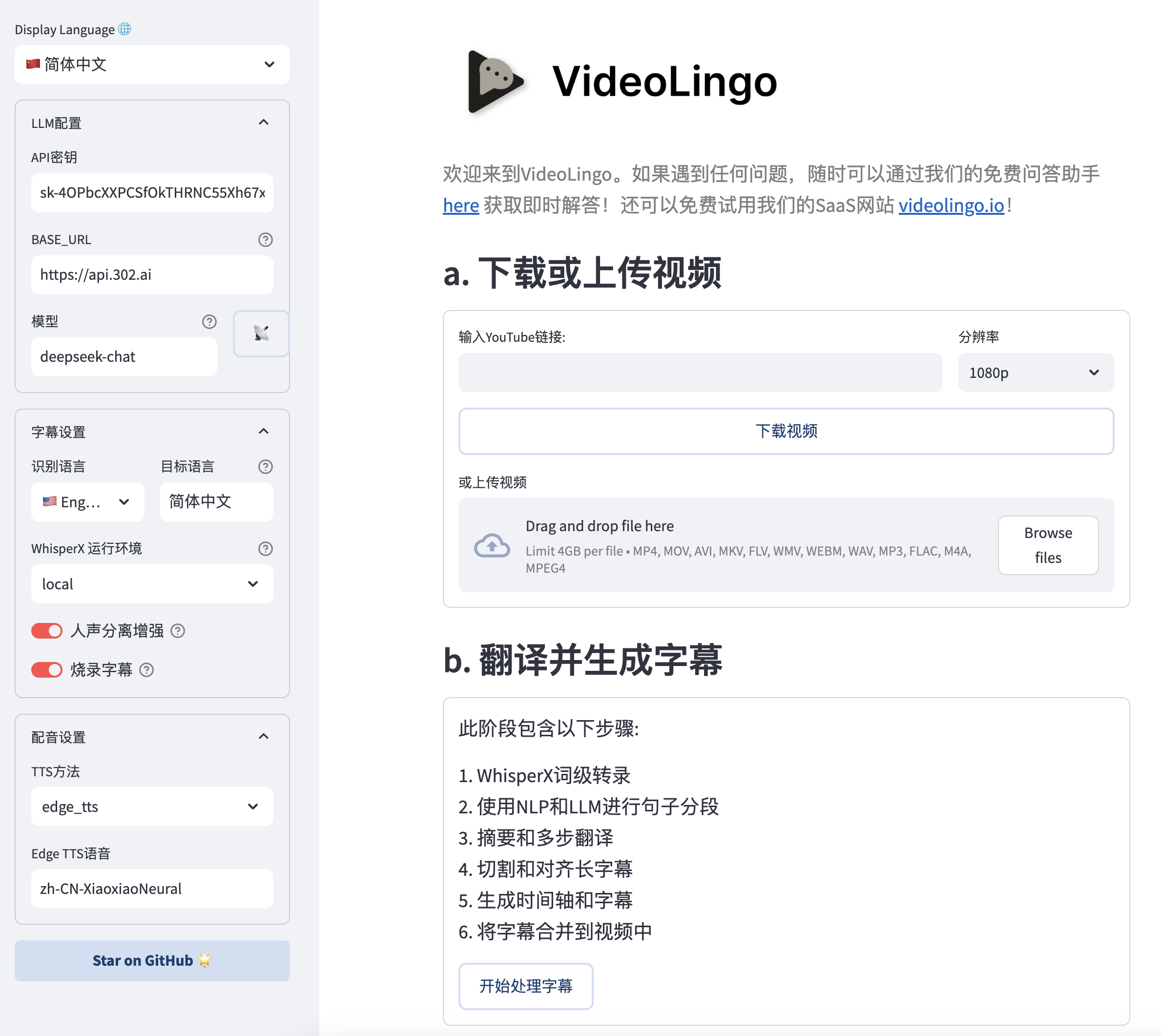
-
(可选)更多设置可以在
config.yaml中手动修改。自定义术语请在处理前写入custom_terms.xlsx,三列分别为原文、译文、备注。
需要帮助?我们的 AI助手 (opens in a new tab) 随时解答问题!
🏭 批量模式(beta)
这个模式仍处于早期开发阶段,可能有潜在的错误。
🚨 常见报错与踩坑
-
翻译过程的 'All array must be of the same length' 或 'Key Error':
- 原因1:弱模型遵循JSON格式能力较弱导致响应解析错误。
- 原因2:对于敏感内容,LLM可能拒绝翻译。
检查
output/gpt_log/error.json中的resp_content、resp、message。校验失败记录与成功响应缓存分开保存,先确定出错步骤,再考虑清除该步骤的缓存。
-
'Retry Failed', 'SSL', 'Connection', 'Timeout': 通常是网络问题。解决方案:中国大陆用户请切换网络节点重试。
-
local_files_only=True:所选本地模型或缓存不完整。检查模型目录及所需文件,离线查找不能下载缺失权重,ping 成功也不能证明模型可用。
-
cublas64_12.dll not found:进程找不到 CUDA 12 cuBLAS。按上面的 GPU 要求核对实际启动环境、Torch CUDA 包和库搜索路径,仅更新驱动不提供这个 DLL。 -
Whisper 模型加载时无报错直接段错误 (Segfault): ctranslate2 版本与 cuDNN 版本不匹配。解决方案: 确保
ctranslate2>=4.5.0(支持 cuDNN 9,PyTorch 2.6+ 自带 cuDNN 9)。 -
RuntimeError: Weights only load failed: PyTorch ≥2.6 更改了torch.load的默认行为。解决方案: 已在whisperX_local.py中通过猴补丁修复,如果遇到此问题说明代码未正确更新。 -
Streamlit 中 WhisperX 转录卡住不动(CPU/GPU 均空闲):
librosa.load()在 Streamlit 的非主线程中死锁。解决方案: 已用whisperx.audio.load_audio()(基于 ffmpeg 子进程)替换。如果遇到此问题说明代码未正确更新。 -
spaCy 模型缺失:检查模型是否安装在启动 VideoLingo 的同一个环境内。例如,用该环境的 Python 安装英语模型:
.venv\Scripts\python -m spacy download en_core_web_md -
Torch 组件版本不一致:用所选环境执行
python installer.py --check,再执行python installer.py修复。当前配套为 Torch/torchaudio 2.8.0、torchvision 0.23.0,三者采用同一 CPU/CUDA 构建。当前使用 PyPI Demucs 4.1,不再是需要--no-deps绕过依赖的旧 Git 包。